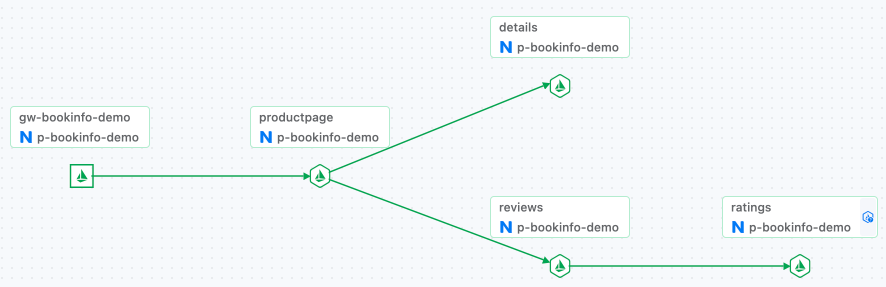
Развертывание демонстрационного приложения Bookinfo
Обратитесь к этому документу, чтобы развернуть приложение Bookinfo в одном и том же namespace в нескольких кластерах в пределах service mesh и проверить возможности multi-cluster service mesh.
Содержание
Подготовка проектов и namespaceРазвертывание приложения Bookinfo в нескольких кластерахПредварительные требованияВведение в приложениеПодготовка образов и YAML-файловШагиОднокликовое развертывание приложенияШагиВнедрение Sidecar в сервисы приложенияШагиДоступ к приложению Bookinfo через Ingress GatewayШагиПроверка доступаПодготовка проектов и namespace
Подготовьте проекты и namespace для развертывания приложения со следующими требованиями к конфигурации:
-
Все кластеры должны быть связаны с существующими проектами платформы как associated clusters.
-
Namespace с одинаковым именем, используемый для развертывания приложения, должен существовать во всех кластерах.
Примечание: Межрегиональное аварийное восстановление или балансировка нагрузки на основе multi-cluster service mesh могут выполняться только между сервисами с одинаковыми именами в namespace с одинаковыми именами во всех кластерах внутри service mesh.
Подготовить проекты и namespace можно, выполнив следующие действия:
-
Обратитесь к Создать проект и создайте на платформе проект, который включает associated clusters
c1иc2. -
Обратитесь к Создать namespace и создайте namespace с именем
ns1в кластерахc1иc2.
Развертывание приложения Bookinfo в нескольких кластерах
Разверните приложение Bookinfo в namespace ns1 с одинаковым именем в кластерах c1 и c2.
Предварительные требования
У вас должен быть image repository, доступный платформе, и вы должны иметь возможность загружать в него образы.
В этом документе в качестве примера используется Harbor. Вам необходимо подготовить проект в Harbor для загрузки образов (с параметром access level, установленным в public) и назначить этот проект для использования проекту, подготовленному для Bookinfo на платформе. Вы можете развернуть или интегрировать инструмент управления образами Harbor на платформе и назначить проект для загрузки образов в Harbor проекту, подготовленному для Bookinfo на платформе.
Введение в приложение
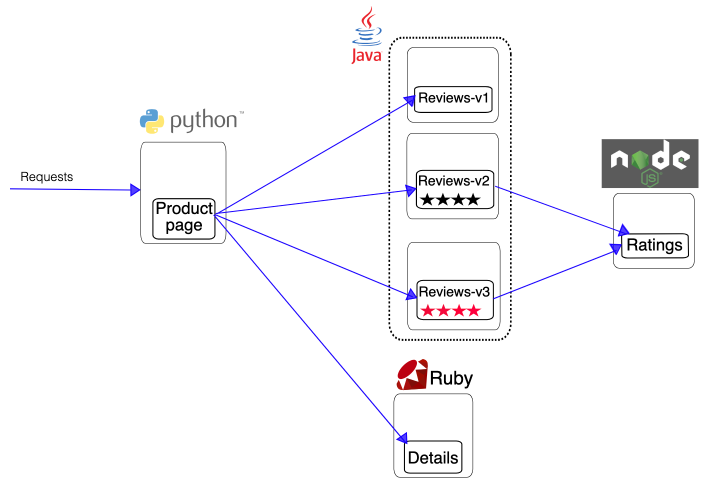
Bookinfo — это пример приложения, предоставляемый Istio, который имитирует онлайн-книжный магазин. Он состоит из четырех отдельных сервисов, которые вместе обеспечивают просмотр описания книги, сведений о книге (ISBN, количество страниц и т. д.) и некоторых отзывов о книге.
Сервисы, из которых состоит Bookinfo, приведены ниже.
| Имя сервиса | Описание |
|---|---|
| productpage | Вызывает сервисы details и reviews для формирования страницы. |
| details | Содержит сведения о книге. |
| reviews | Содержит отзывы о книге и вызывает сервис ratings. Сервис reviews имеет три версии: v1: не вызывает сервис ratings. v2: вызывает сервис ratings и отображает оценку в виде 1–5 звезд  . .v3: вызывает сервис ratings и отображает оценку в виде 1–5 звезд  . .Совет: по умолчанию развертывается версия v2. |
| ratings | Содержит информацию об оценках, сформированную на основе отзывов о книге. |
Ниже показана сквозная архитектура Bookinfo.
Подготовка образов и YAML-файлов
Перед развертыванием приложения Bookinfo на платформе необходимо скачать образы и YAML-файлы, требуемые для развертывания приложения Bookinfo, из системы Customer Portal.
Выполнив сценарий, добавьте теги к образам и загрузите их в image repository, доступный платформе, а также соответствующим образом измените адреса образов в YAML-файлах. Убедитесь, что платформа сможет без проблем извлечь необходимые образы при развертывании приложения.
Шаги
-
Войдите в Customer Portal, найдите Bookinfo в Application Marketplace и скачайте предоставленные файлы продукта на локальный компьютер.
TIPДля получения доступа к системе Customer Portal обратитесь в техническую поддержку.
-
Откройте локальный терминал и выполните следующие команды, чтобы распаковать скачанные файлы и загрузить образы.
NOTEПосле распаковки вы получите следующие файлы:
images.tar: пакет образов Bookinfo.bookinfo.yaml: YAML-файл Bookinfo.crictl_script.sh: сценарий для добавления тегов к образам, загрузки образов и изменения адресов образов в YAML-файле.
-
Выполните следующую команду, чтобы войти в image repository, доступный платформе.
NOTEЗамените
<Harbor address>фактическим доступным адресом Harbor на платформе, например:registry-harbor.example.com.NOTEЕсли после ввода имени пользователя и пароля вы получите следующую ошибку, измените конфигурацию container runtime, добавив адрес Harbor в insecure-registries, а затем повторно выполните команду входа.
-
Измените файл сценария crictl_script.sh.
Замените
<Harbor address>на адрес проекта Harbor, в который вы хотите загрузить образы, например:registry-harbor.example.com/bookinfo. -
Последовательно выполните следующие команды.
Эти команды выполняют сценарий crictl_script.sh для добавления тегов к образам, загрузки образов в проект Harbor и изменения адресов образов в файле bookinfo.yaml.
Однокликовое развертывание приложения
На платформе Container Platform используйте YAML для создания native application в namespace ns1 кластеров c1 и c2, чтобы развернуть приложение Bookinfo.
Шаги
-
На верхней панели навигации щелкните переключатель представления продукта, чтобы перейти в Container Platform, и откройте namespace
ns1в кластереc1. -
В левой панели навигации щелкните Application Management > Native Application.
-
Щелкните Create Native Application и выберите One-Click Create with YAML.
-
Введите имя приложения, щелкните Import в редакторе YAML, выберите bookinfo.yaml и щелкните Create.
-
Повторите описанные выше действия, чтобы развернуть приложение Bookinfo в namespace
ns1кластераc2.
Внедрение Sidecar в сервисы приложения
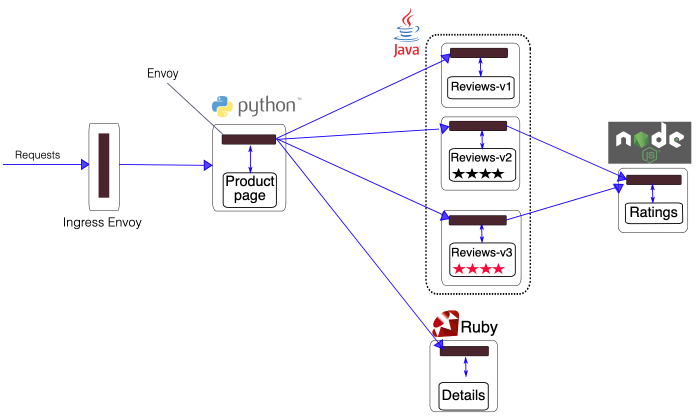
На платформе Service Mesh добавьте сервисы productpage, details, reviews и ratings, из которых состоит приложение Bookinfo, на платформу Service Mesh в режиме Service Mesh governance mode. При добавлении сервисов платформа автоматически внедряет Sidecar в сервисы.
После внедрения Sidecar архитектура Bookinfo выглядит следующим образом.
Шаги
-
На верхней панели навигации щелкните переключатель представления продукта, чтобы перейти в Service Mesh.
-
В левой панели навигации щелкните Service List.
-
Щелкните Add Service и выберите Service Mesh Governance Mode.
-
Настройте соответствующие параметры и щелкните Create.
NOTEЕсли не указано иное, выберите Deployment и используйте значения параметров по умолчанию на интерфейсе.
- Повторите описанные выше действия, чтобы добавить на платформу сервисы
productpage,details,reviewsиratingsв namespacens1кластеровc1иc2.
- Повторите описанные выше действия, чтобы добавить на платформу сервисы
Доступ к приложению Bookinfo через Ingress Gateway
Шаги
Обратитесь к Использование Ingress Gateway для развертывания ingress gateway в кластере c1 и создания конфигурации gateway и конфигурации маршрутизации для доступа к приложению Bookinfo, развернутому в кластере, через браузер.
Настройте соответствующие параметры по мере необходимости и при необходимости задайте другие параметры.
-
Ingress Gateway:
-
Internal Routing Type:
LoadBalancer. -
Порт включает порт протокола HTTP.
-
-
Gateway Configuration: выберите порт с протоколом HTTP.
-
Routing Configuration: в Routing Destination выберите
namespace ns1 in cluster c1,internal routing productpageи порт9080.
Проверка доступа
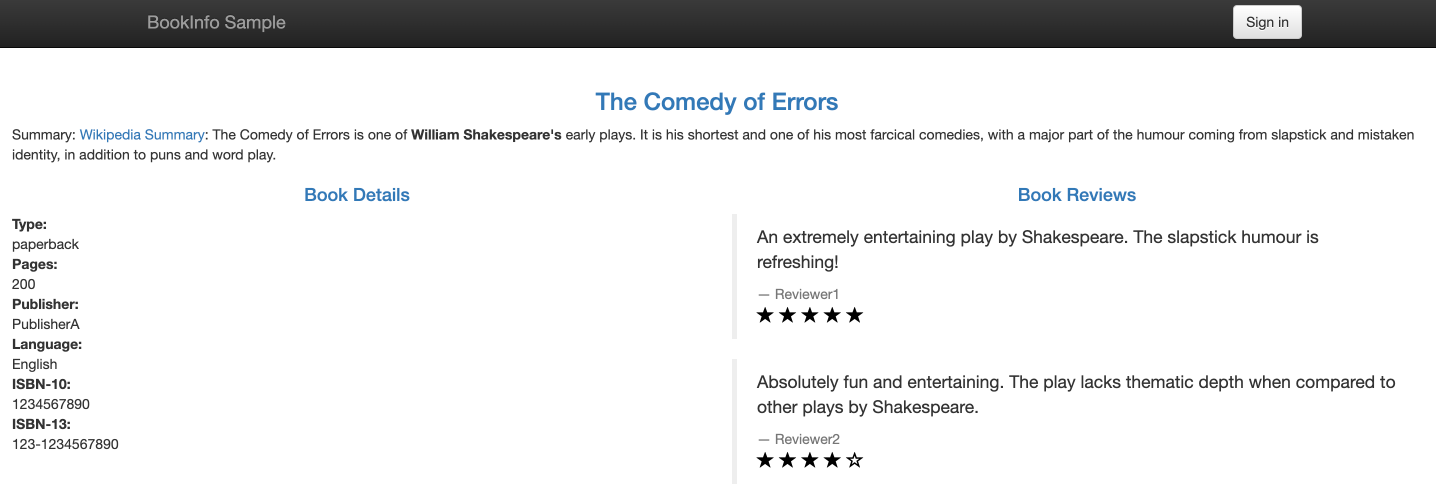
Щелкните External Access Address в конфигурации маршрутизации, выберите тип моделируемого пользователя (Normal user/Test user) в левом нижнем углу открывшейся страницы, после чего вы сможете получить доступ к сервису productpage и увидеть информацию об оценке, отображаемую версией сервиса reviews, вызываемой сервисом productpage.
Ниже показана топология вызовов сервисов.