
Установка Roxctl CLI
Это руководство содержит инструкции по установке, настройке и использованию командной строки roxctl (CLI) для Alauda Security Service.
Содержание
ОбзорУстановкаУстановка в LinuxУстановка в macOSУстановка в WindowsПроверкаНастройкаНастройка переменных средыСпособы аутентификацииAPI TokenИспользование CLI roxctlПроверка аутентификации и сведений о пользователеОбзор
- roxctl — это точка входа командной строки для управления Alauda Security Service и выполнения запросов к нему.
- Поддерживаемые платформы: Linux, macOS, Windows.
- После установки проверьте версию CLI, чтобы убедиться в корректности настройки.
Установка
Установка в Linux
Поддерживаемые архитектуры:
amd64,arm64,ppc64le,s390x
Шаги:
-
Определите архитектуру:
-
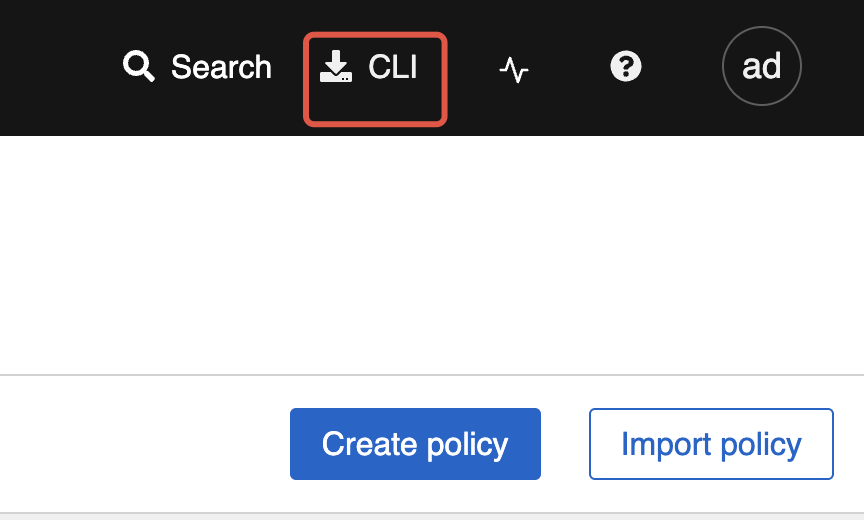
Скачайте бинарный файл из портала:
-
Сделайте его исполняемым:
-
(Необязательно) Переместите его в каталог, входящий в
PATH:
Установка в macOS
Поддерживаемые архитектуры:
amd64,arm64
Шаги:
-
Определите архитектуру:
-
Скачайте бинарный файл из портала:
-
Удалите расширенные атрибуты:
-
Сделайте его исполняемым:
-
(Необязательно) Переместите его в каталог, входящий в
PATH:
Установка в Windows
Поддерживаемая архитектура:
amd64
Шаги:
-
Скачайте бинарный файл из портала:
-
(Необязательно) Добавьте каталог, содержащий
roxctl.exe, в системныйPATH. -
Проверьте установку:
Проверка
После установки проверьте версию roxctl:
Настройка
Настройка переменных среды
Перед использованием roxctl задайте переменные среды, необходимые для вашего рабочего процесса:
Некоторые команды также принимают -e <central_host:port> напрямую.
Если для аутентификации вы используете API token:
В качестве альтернативы можно использовать параметр --token-file:
Примечание:
- Не используйте одновременно параметры
--passwordи--token-file. - Если одновременно заданы
ROX_API_TOKENи--token-file, CLI использует файл токена. - Если одновременно заданы
ROX_API_TOKENи--password, CLI использует пароль.
Способы аутентификации
Вы можете выполнить аутентификацию с помощью API token, временного административного пароля для тестирования или рабочего процесса roxctl central login.
API Token
API token рекомендуется использовать для production-сценариев и автоматизации. Он предоставляет определенные права доступа и действителен до одного года.
Чтобы создать API token:
- В портале Alauda Security Service перейдите в Platform Configuration > Integrations.
- В разделе Authentication Tokens нажмите API Token.
- Нажмите Generate token.
- Введите имя и выберите роль с необходимым уровнем доступа.
- Нажмите Generate и надежно сохраните token.
Чтобы использовать token:
Использование CLI roxctl
Проверка аутентификации и сведений о пользователе
Чтобы просмотреть текущий статус аутентификации и профиль пользователя:
Пример вывода:
Проверьте вывод, чтобы убедиться, что аутентификация и разрешения настроены корректно.