
Использование RabbitMQ Management UI
В этой статье рассматриваются основные операции в RabbitMQ Management UI (Management Interface). Для получения дополнительной информации обратитесь к официальной документации RabbitMQ.
Содержание
Получение адреса доступа к RabbitMQ Management UIЭкземпляр без внешнего доступа к кластеруЭкземпляр с включённым внешним доступом к кластеруИспользование RabbitMQ Management UIПолучение адреса доступа к RabbitMQ Management UI
Экземпляр без внешнего доступа к кластеру
Если у экземпляра не включена функция внешнего доступа к кластеру, необходимо настроить балансировщик нагрузки для организации обратного прокси.
-
В разделе Client нажмите Add management port.
-
Настройте соответствующие параметры согласно приведённым ниже инструкциям.
-
Нажмите Add.
-
Нажмите на ссылку в столбце Port, чтобы войти в RabbitMQ Management UI в новой вкладке браузера.
Экземпляр с включённым внешним доступом к кластеру
-
В левой панели навигации нажмите RabbitMQ.
-
Нажмите на Instance Name.
-
Во вкладке Access Method нажмите на Management Portal Address.
После входа в RabbitMQ Management UI страница будет выглядеть, как показано на рисунке ниже:
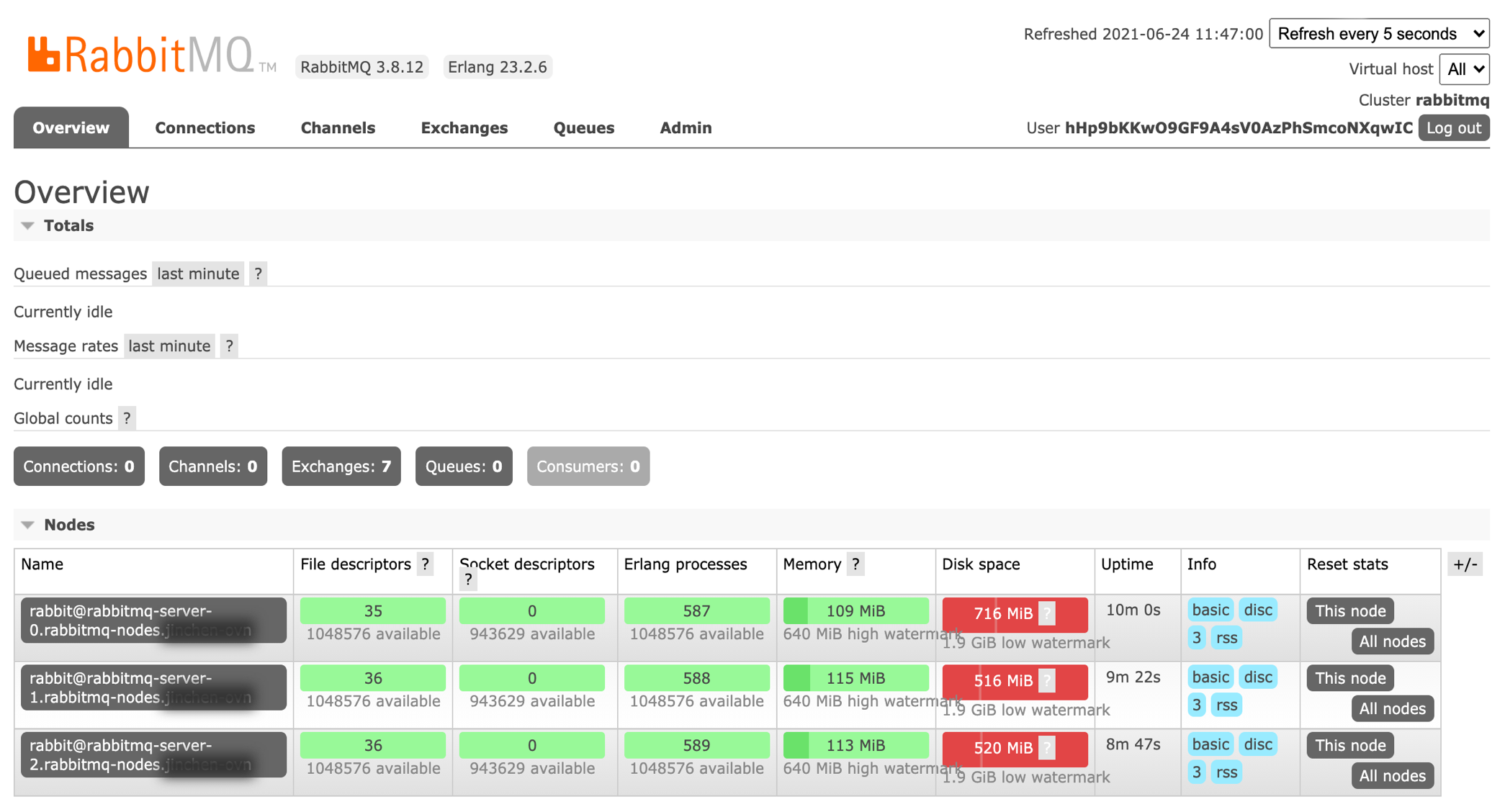
Использование RabbitMQ Management UI
-
Обратитесь к разделу User Management для получения информации для входа.
-
Создайте Exchange.
-
Во вкладке Exchanges разверните Add a new exchange.
-
Заполните соответствующую информацию и нажмите Add exchange.
-
-
Создайте очередь (Queue).
-
Во вкладке Queues разверните Add a new queue.
-
Заполните соответствующую информацию и нажмите Add queue.
Совет: Настройка разумных параметров таймаута сообщений (например,
x-message-ttl=3600000) поможет избежать накопления сообщений. Избыточное накопление сообщений может привести к тому, что persistent volume claims будут затронуты из-за оставшихся не потреблённых старых сообщений, что вызовет нехватку места для новых сообщений.
-
-
Свяжите очередь с Exchange.
-
Во вкладке Exchanges нажмите на имя exchange.
-
Разверните Bindings, введите имя целевой очереди и установите Routing key.
-
Нажмите Bind.
-
-
Отправьте сообщения.
-
Во вкладке Exchanges нажмите на имя exchange.
-
Разверните Publish message, введите Routing key, установленный в exchange, и заполните содержимое сообщения в поле Payload.
-
Нажмите Publish message.
-
-
Получите сообщения.
-
Во вкладке Queues нажмите на имя очереди.
-
Разверните Get messages и нажмите Get Message(s).
-
Просмотрите содержимое сообщения.
-