
Использование пользовательского интерфейса управления RabbitMQ
В этой статье рассматриваются основные операции в пользовательском интерфейсе управления RabbitMQ (интерфейс управления). Для получения дополнительной информации, пожалуйста, обратитесь к Официальной документации RabbitMQ.
Содержание
Получение адреса доступа к пользовательскому интерфейсу управления RabbitMQ
Экземпляр без доступа к кластеру извне
Если у экземпляра не включена функция доступа к кластеру извне, необходимо настроить балансировщик нагрузки для установки обратного прокси.
-
В области Клиент нажмите Добавить порт управления.
-
Настройте связанные параметры в соответствии с инструкциями ниже.
-
Нажмите Добавить.
-
Нажмите на ссылку в столбце Порт, чтобы войти в пользовательский интерфейс управления RabbitMQ в новой вкладке браузера.
Экземпляр с включенным доступом к кластеру извне
-
В левом навигационном меню нажмите RabbitMQ.
-
Нажмите на Название экземпляра.
-
На вкладке Метод доступа нажмите на Адрес портала управления.
После входа в пользовательский интерфейс управления RabbitMQ страница будет выглядеть так, как показано на рисунке ниже:
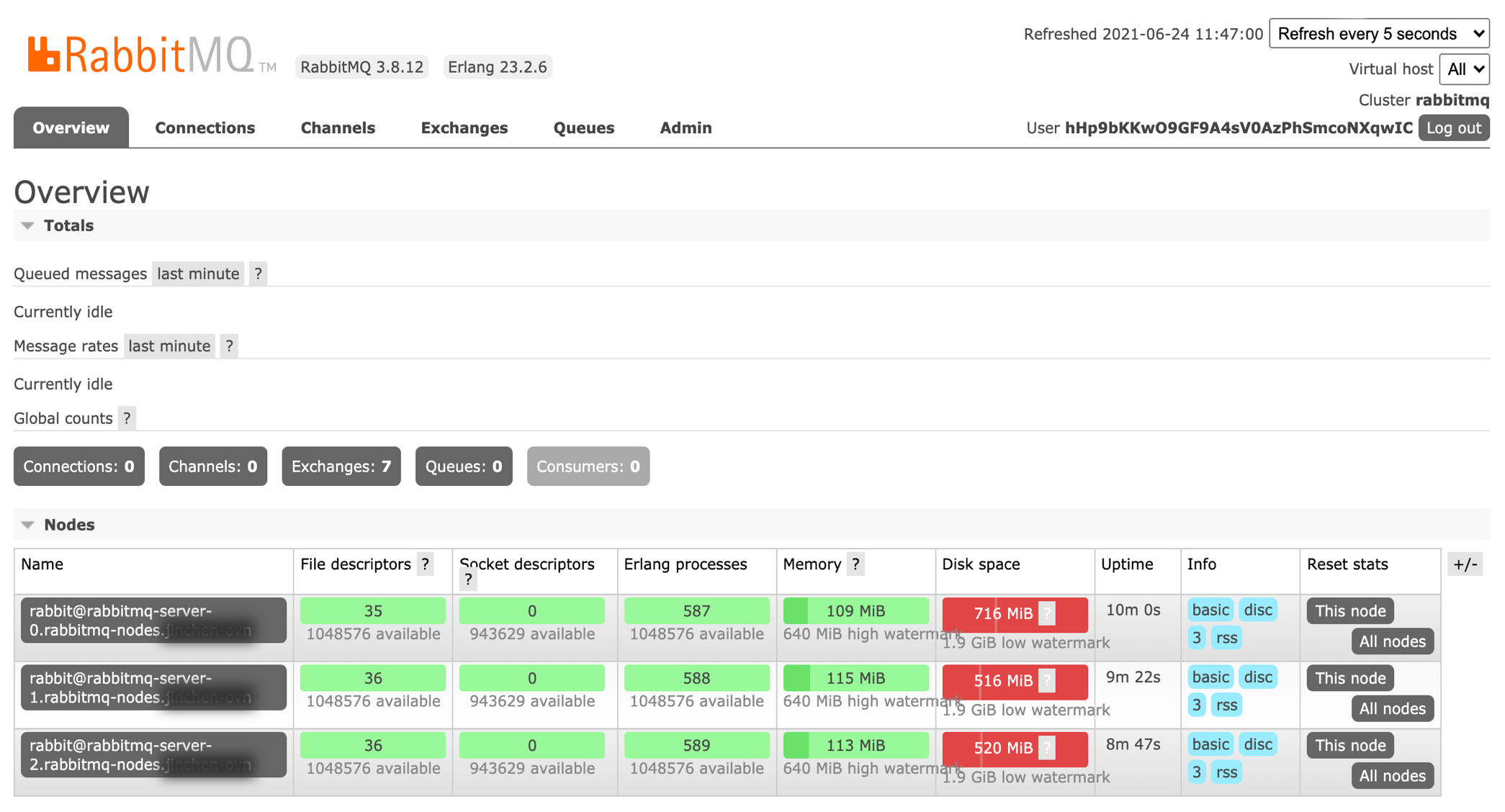
Использование пользовательского интерфейса управления RabbitMQ
-
Обратитесь к Управлению пользователями, чтобы получить информацию для входа.
-
Создайте обмен.
-
На вкладке Обмены разверните Добавить новый обмен.
-
Заполните необходимую информацию и нажмите Добавить обмен.
-
-
Создайте очередь.
-
На вкладке Очереди разверните Добавить новую очередь.
-
Заполните необходимую информацию и нажмите Добавить очередь.
Совет: Настройка разумных параметров времени ожидания сообщений (например,
x-message-ttl=3600000) может предотвратить накопление сообщений. Избыточное накопление сообщений может повлиять на требования к постоянным объемам из-за оставшихся неиспользованных старых сообщений, что приведет к недостатку места для размещения новых сообщений.
-
-
Привяжите очередь к обмену.
-
На вкладке Обмены щелкните по имени обмена.
-
Разверните Связи, введите название целевой очереди и установите Ключ маршрутизации.
-
Нажмите Привязать.
-
-
Отправьте сообщения.
-
На вкладке Обмены щелкните по имени обмена.
-
Разверните Опубликовать сообщение, введите Ключ маршрутизации, установленный в обмене, и заполните содержимое сообщения в Полезной нагрузке.
-
Нажмите Опубликовать сообщение.
-
-
Получите сообщения.
-
На вкладке Очереди щелкните по имени очереди.
-
Разверните Получить сообщения и нажмите Получить сообщение(я).
-
Просмотрите содержимое сообщения.
-