
Управление Topic
Topic — это тема данных. Производители записывают информацию в Topic, а потребители читают информацию из Topic. Topics обеспечивают распределённое хранение сообщений через партиции.
Создание Topic
- Нажмите на Kafka в левой навигационной панели.
- Нажмите на имя целевого namespace.
- Нажмите на имя целевого экземпляра.
- Во вкладке Topic Management нажмите на Create Topic.
- Заполните информацию о Topic. Примечание: Если поле Topic Name не заполнено, имя Topic будет совпадать с именем созданного ресурса Kubernetes (поле Name).
- Нажмите на Create.
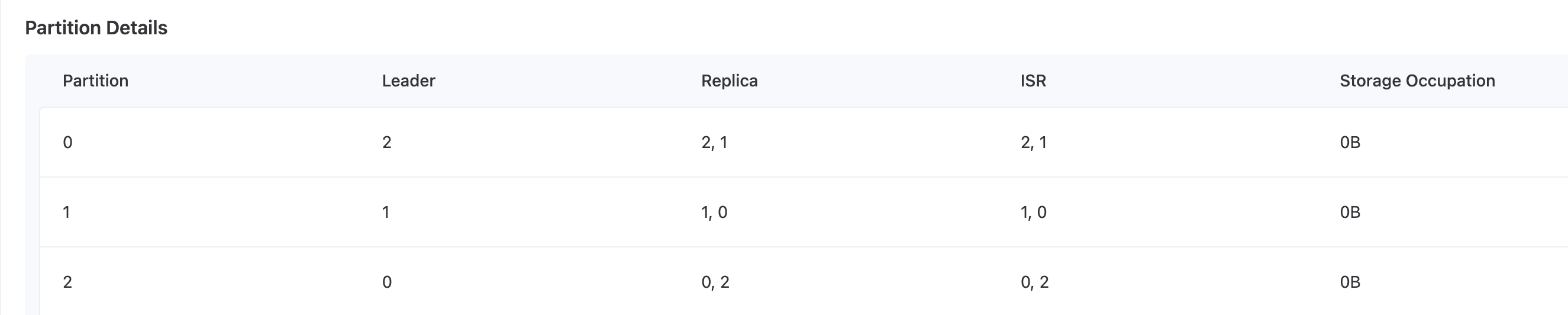
Пример реплики партиции: реплика партиции 0 распределена между Broker 2 (Leader) и Broker 1 (Follower)
Синхронизация Topic
- Нажмите на Kafka в левой навигационной панели.
- Нажмите на имя целевого namespace.
- Нажмите на имя целевого экземпляра.
- Во вкладке Topic Management нажмите на Synchronize Topic.
- В появившемся окне выберите Topic со статусом Running.
- Нажмите на Synchronize.
Расширение партиций Topic
- Нажмите на Kafka в левой навигационной панели.
- Нажмите на имя целевого namespace.
- Нажмите на имя целевого экземпляра.
- Во вкладке Topic Management нажмите на имя целевого Topic.
- Нажмите Actions > Expand Partitions.
- Установите количество новых партиций и выберите Brokers.
- Нажмите на Expand.
Управление партициями Topic
- Нажмите на Kafka в левой навигационной панели.
- Нажмите на имя целевого namespace.
- Нажмите на имя целевого экземпляра.
- Во вкладке Topic Management нажмите на имя целевого Topic.
- Нажмите Actions > Manage Partitions.
- Настройте расположение брокеров для реплик каждой партиции.
- Нажмите на Apply.