
Как получить информацию о доступе к Argo CD
В этой статье подробно описано, как получить информацию о доступе к Argo CD, включая как Argo CD, установленный как плагин кластера Alauda Container Platform GitOps в веб-консоли, так и Argo CD, установленный с помощью Operator Alauda Build of Argo CD.
Содержание
Сценарии использованияКак получить информацию о доступе к Argo CD для плагина кластера GitOps, установленного в веб-консоли?Предварительные требованияПроцедураКак получить информацию о доступе к Argo CD из Argo CD Operator?Предварительные требованияПроцедураПолучить URL дашборда Argo CDПолучить пароль Argo CDОбновить пароль учетной записи администратора Argo CDСценарии использования
- После получения информации о доступе к Argo CD вы можете управлять всеми нативными ресурсами Argo CD через дашборд Argo CD.
Как получить информацию о доступе к Argo CD для плагина кластера GitOps, установленного в веб-консоли?
Предварительные требования
- Установка Alauda Container Platform GitOps
- (Необязательно) Плагин CLI установлен, и включен переключатель
web-cli - У вас есть права Administrator
Процедура
При установке плагина кластера Alauda Container Platform GitOps рекомендуется включить следующие настройки:
- Включите переключатель Native Argo CD UI.
- Включите переключатель Single Sign-On.
Выполните следующие шаги, чтобы использовать функции:
-
Войдите в систему и перейдите на страницу Administrator.
-
Нажмите Marketplace, чтобы открыть страницу со списком Cluster Plugins.
-
Найдите плагин GitOps, нажмите GitOps, и во всплывающем окне будут отображены сведения о GitOps Cluster Plugin.
Если он не включен: вернитесь на страницу списка Cluster Plugins, найдите плагин GitOps, нажмите кнопку Actions, выберите Update и включите переключатель Argo CD Native UI. Если он включен: просто нажмите Access Address, чтобы открыть дашборд Argo CD.
-
Argo CD Native UI
- Если не включено: перейдите на страницу списка Cluster Plugins, найдите плагин GitOps, нажмите кнопку Update и включите переключатель Argo CD Native UI.
- Если включено: нажмите Access Address напрямую, чтобы открыть дашборд Argo CD.
-
Single Sign-On
- Если включено: войдите в дашборд Argo CD, используя учетную запись платформы.
- Если не включено: по умолчанию используется учетная запись
admin, и вам нужно получить пароль, выполнив следующую команду в Kubectl Получить пароль Argo CD.
Как получить информацию о доступе к Argo CD из Argo CD Operator?
Предварительные требования
- Установка Argo CD
- (Необязательно) Плагин CLI установлен, и включен переключатель
web-cli - У вас есть права Administrator
Процедура
Получить URL дашборда Argo CD
-
Войдите в систему и перейдите на страницу Administrator.
-
Выберите Cluster Management, чтобы перейти на страницу Resource Management.
-
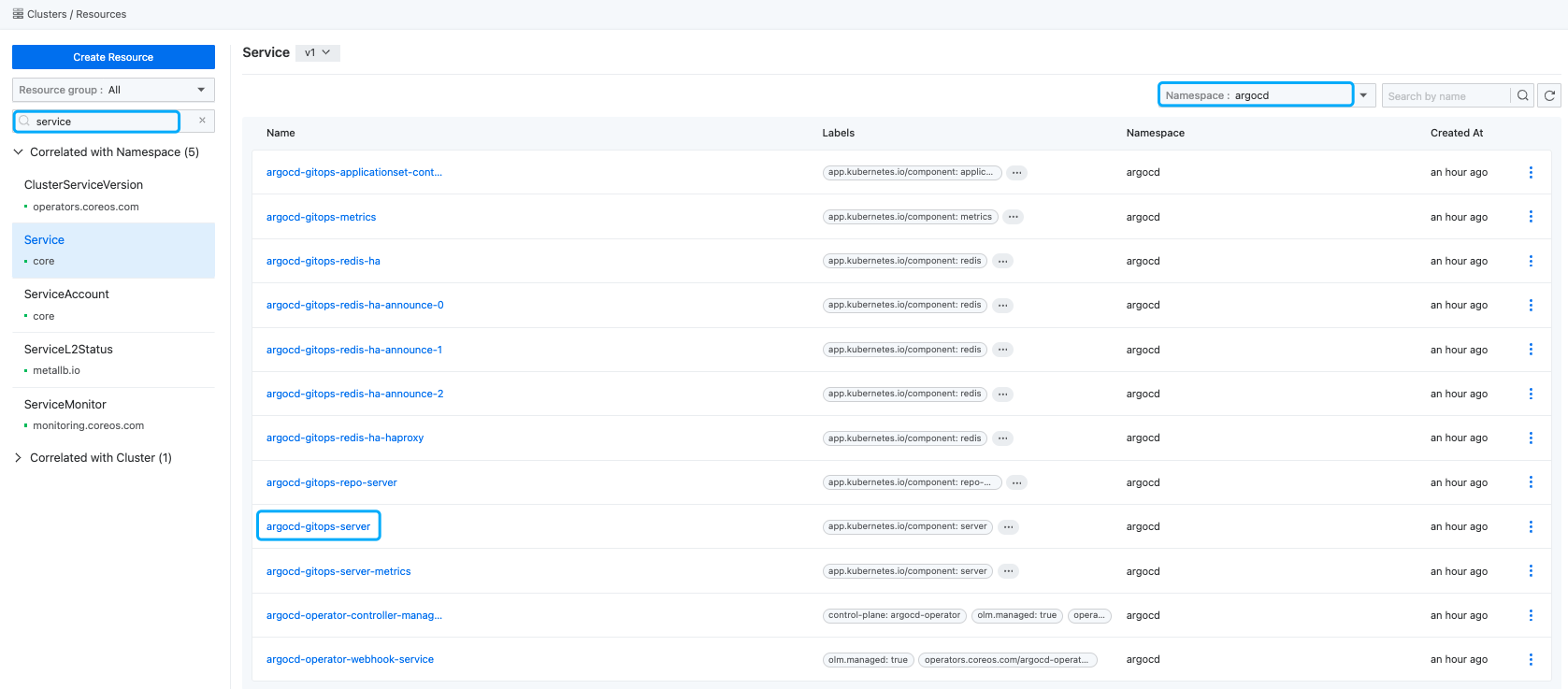
В Resource Group найдите
Service, выберите пространство имен argocd (пространство имен, в котором создан экземпляр argocd). Пространство имен по умолчанию для Argo CD, установленного в веб-консоли, — argocd. -
В правом списке Resource List найдите
argocd-gitops-server, нажмите кнопку Actions и выберите Update, чтобы открыть YAML-данные argocd-gitops-server; подробности показаны на изображении ниже.
-
Измените
typeнаNodePortи запишитеnodePort, затем нажмите кнопку Update. -
В левой боковой панели выберите Cluster Management, чтобы перейти на страницу Cluster List.
-
Выберите кластер, в котором установлен
argocd operator, перейдите на страницу Cluster Details и выберите Nodes. -
Получите IP-адрес любого узла control plane.
-
Откройте дашборд Argo CD по адресу
http://{control plane node IP}:{nodePort}.
Получить пароль Argo CD
Выполните следующую команду в Kubectl, чтобы получить пароль:
Обновить пароль учетной записи администратора Argo CD
Пароль учетной записи admin, автоматически созданной при установке Argo CD через Alauda Container Platform GitOps или Operator Alauda Build of Argo CD, нельзя изменить через интерфейс Argo CD dashboard. Вы можете изменить его, выполнив следующую команду в CLI-инструменте. Здесь newpassword — новый пароль, который вы хотите задать.